
电脑 · 首次使用
蓝鲸加速器电脑版
第一次使用先检查什么?
保留原有网络环境,先确认系统联网、接口识别和客户端提示,让第一次使用有据可查。
阅读完整教程NETWORK REFERENCEDEVICE ACCESS
从客户端下载、电脑接入到日常网络变化,蓝鲸加速器为你整理实用的设备与连接参考。先了解当前环境,再找到下一步。

FIND YOUR REFERENCE
设备变了,接入方式也可能变了。
从正在发生的变化开始查找。
DESKTOP REFERENCE
电脑使用时,客户端只是连接的一部分。家庭Wi-Fi、网线和外接扩展坞,都值得先确认。
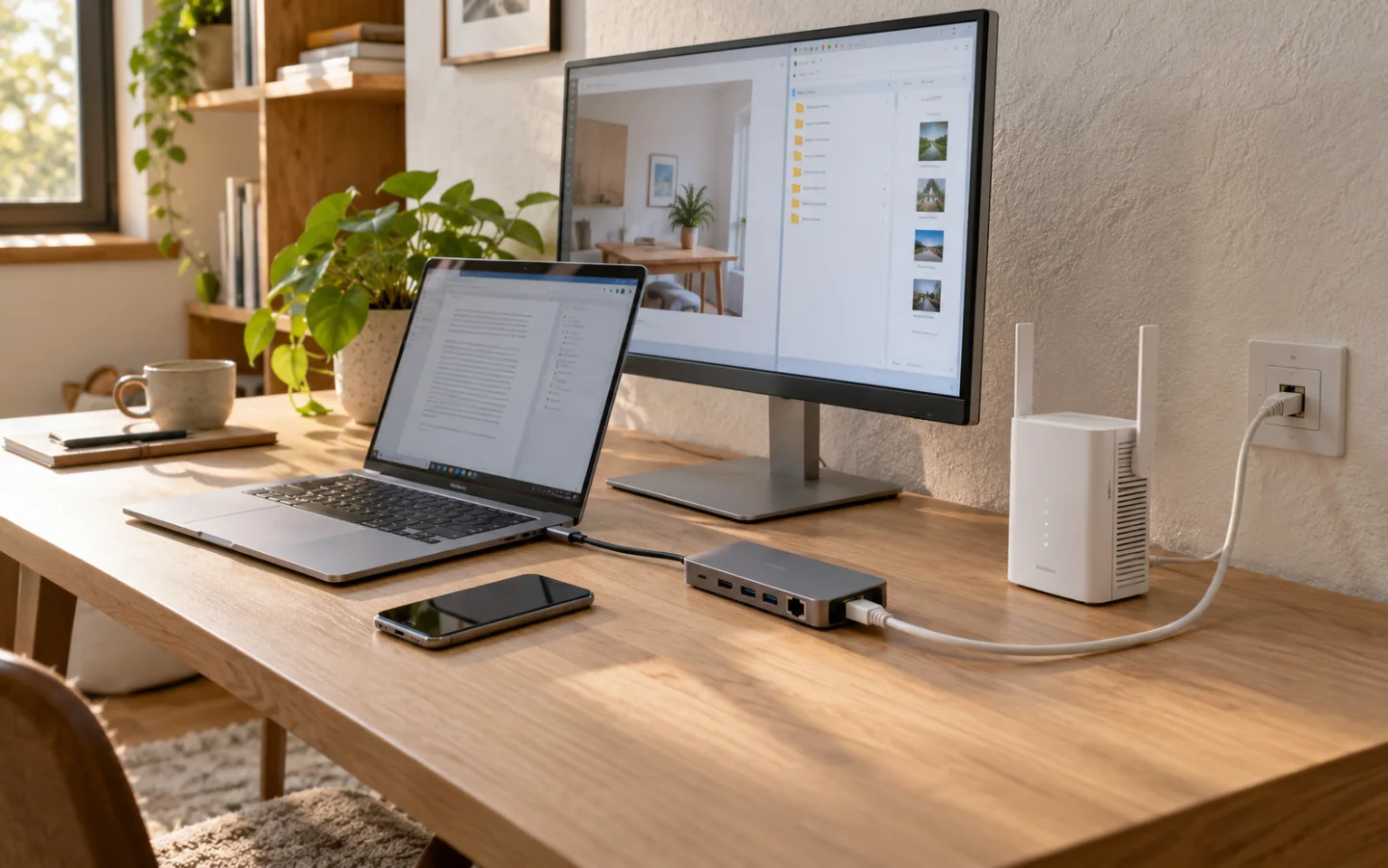
先确认电脑可以正常联网,再查看蓝鲸加速器客户端的实际提示。系统连接和客户端状态,分别检查。
接入扩展坞或切换网线后,系统可能识别到不同的网络接口。观察当前使用的接入方式,再继续操作。
查看电脑版说明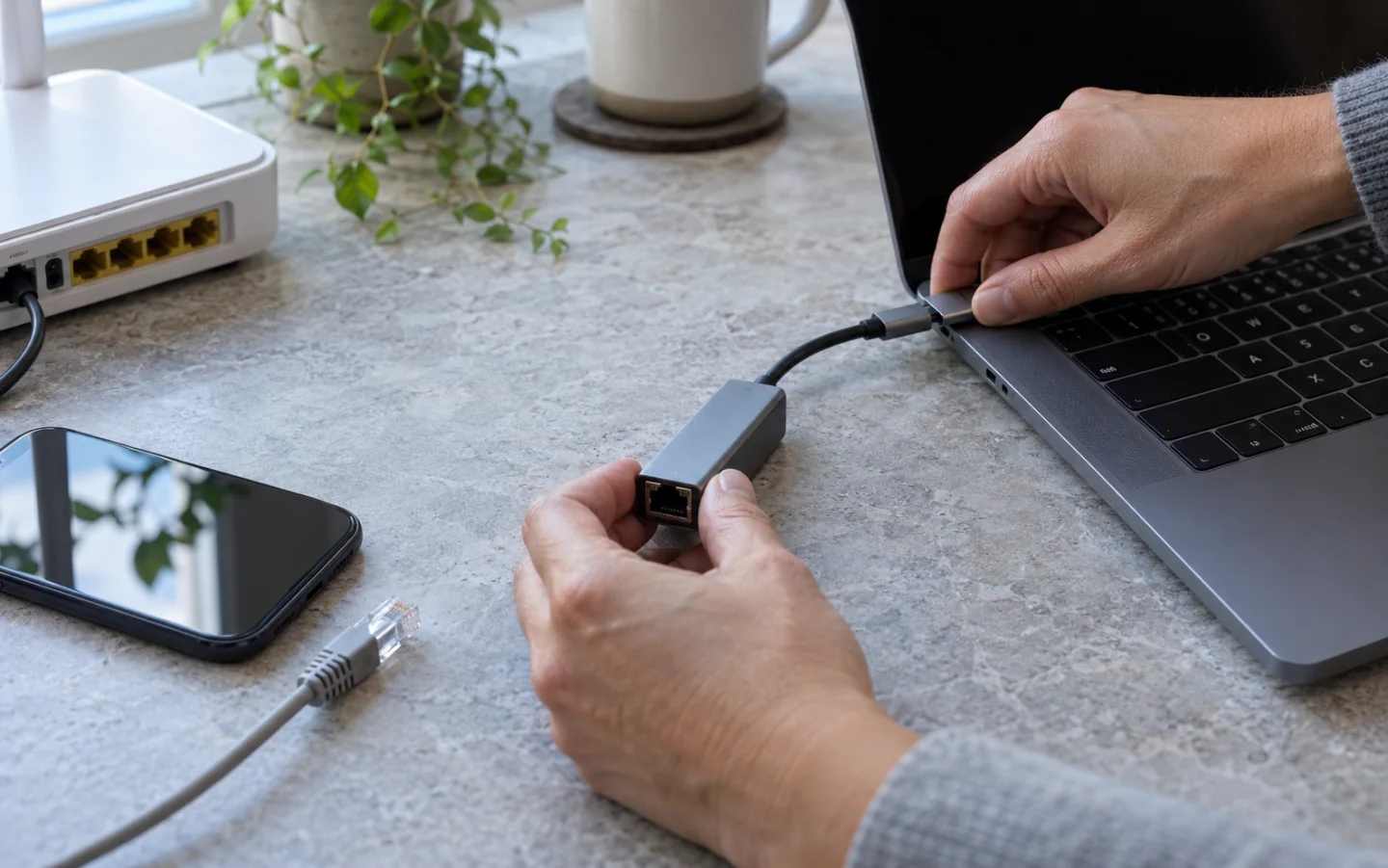
CLIENT PREPARATION
确认设备、当前网络与安装提示后,再获取客户端。蓝鲸VPN下载相关的准备内容,也集中整理在下载指南中。
ONE GUIDE, DIFFERENT CONTEXTS
笔记本、手机和平板同时接入,也不一定处在相同的网络状态。蓝鲸加速器使用指南把家庭、移动与公共网络放在一起,方便按场景查阅。

READING NOTES
把常见变化写成可以随时翻阅的教程。
REFERENCE ANNOTATIONS
先看当前设备能否正常访问网络,再确认正在使用的是Wi-Fi、有线连接还是移动数据。下载与安装准备分开检查,更容易知道问题发生在哪一步。
蓝鲸VPN是本网站使用的相关品牌称呼。查看资料时,可按客户端下载、电脑使用或网络变化查找对应章节,具体操作以当前客户端实际显示的说明为准。
先看网线是否插稳、扩展坞是否被系统识别,以及电脑是否获得有效的网络连接。确认有线网络本身可用,再检查客户端当前状态。
网络名称相同,并不代表设备仍然使用原来的接入环境。路由设备、接入位置或访客网络发生变化后,都应先确认当前连接,再观察使用情况。
检查移动数据是否开启、目标应用能否使用移动数据,以及网络切换是否已经完成。不要把Wi-Fi仍显示的旧状态直接当作当前结果。
先保留当前状态,区分是设备整体无法联网,还是只有客户端出现问题。每次只改变一个设置,观察变化后再决定下一项;记录设备、网络类型和提示文字,便于继续排查。