
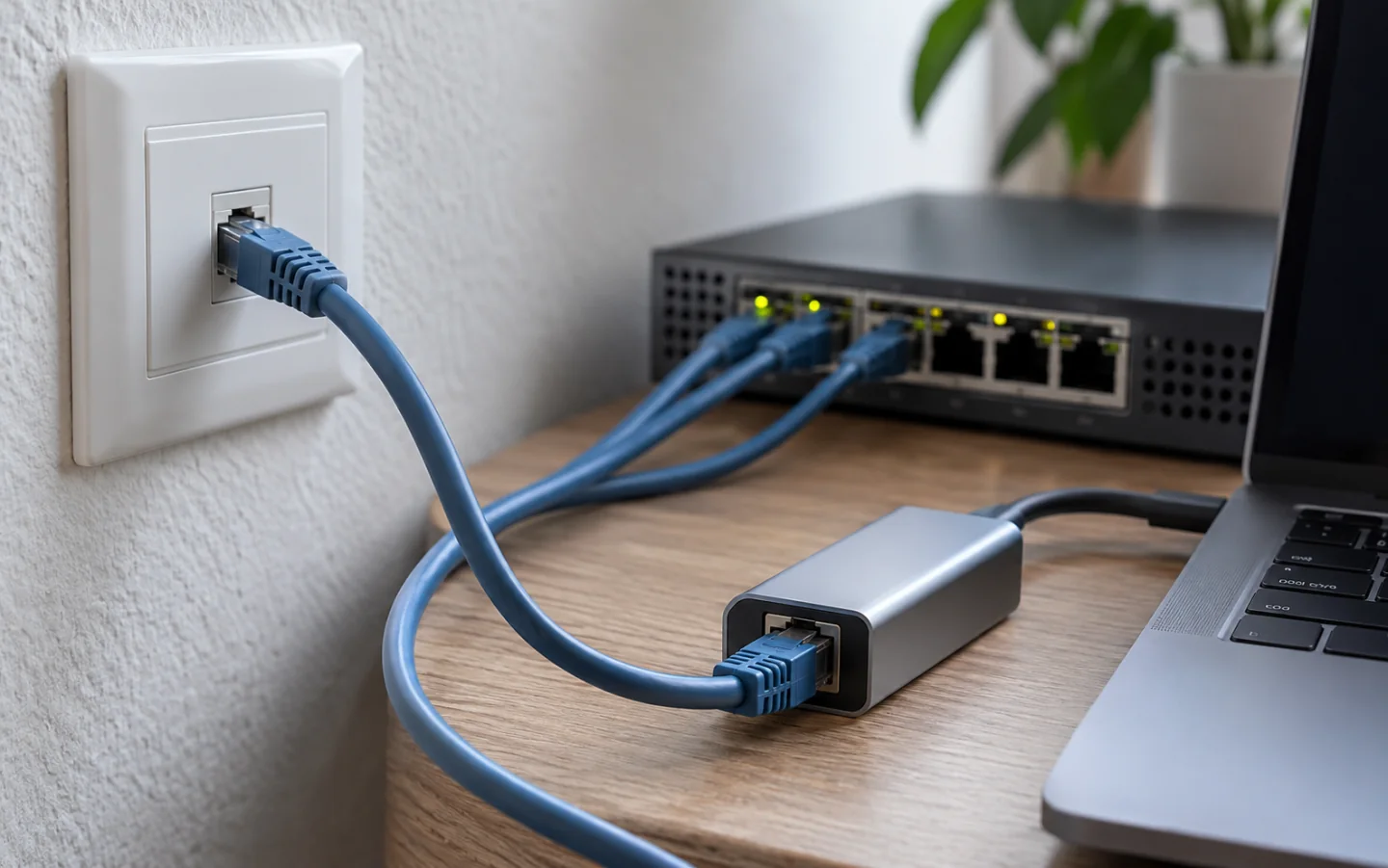
先看网线的两端
电脑改用有线网络时,从看得见的连接开始。确认RJ45插头插入到位、卡扣正常,网线另一端接在预期的家庭网络接口。使用墙面网络口时,端口的外观不能说明它一定已经接入可用网络。不要仅根据指示灯或网线插入的动作判断联网成功,仍需查看系统当前状态。
转网口和扩展坞也需要确认
轻薄电脑可能通过USB-C转接器或扩展坞接入网线。查看转接设备与电脑是否连接完整,是否有松动,并确认系统是否识别相应的网络接口。扩展坞的电源、显示与网络功能并不是同一个检查结果;显示器能工作,也不能直接证明网络接口已经可用。先核对接口,再继续观察。
查看系统正在使用的网络
Wi-Fi和有线连接同时存在时,不能只凭网线在桌面上就判断实际使用方式。进入系统网络界面,查看当前接口和连接状态。若系统没有识别有线设备,先按转接器或电脑实际说明确认,不要立刻修改客户端。蓝鲸加速器电脑版需要基于电脑当前已经建立的网络进行检查。
先确认有线网络本身可以访问
保持有线连接,打开平时可访问的普通网页。若网页无法打开,先排查网线、墙面接口和家庭网络接入。如果需要比较Wi-Fi与有线状态,应一次只切换一种方式,并记下结果。不要同时拔插多条线、更换端口又修改应用设置,否则很难判断是哪一处连接影响了访问。
网络稳定后重新看客户端
系统确认有线网络可用后,再观察蓝鲸加速器当前界面与目标应用。检查是否仍显示切换前的状态,是否存在新的提示。按实际界面进行必要操作,每次只改一项。不同接入方式的比较,应在设备与应用条件尽量相同的情况下完成,这样前后的变化才有参考价值。
比较有线和Wi-Fi时,先记录原先可用的接入方式,再观察切换后的系统状态。如果只有某个墙面接口不能访问,不要立即把其他正常工作的端口也换掉。保留接口位置、转接设备是否被识别等信息,可以让下一轮检查继续缩小范围,减少无关的改动。
插拔或休眠恢复后复查
离开电脑时拔掉扩展坞,或者电脑从睡眠中恢复后,系统可能需要重新识别接口。先给设备完成识别的时间,再确认当前网络。若恢复后只有有线网络异常,保留接口状态和提示,不要反复改动其他正常工作的设置。记录是否使用扩展坞、网线连接位置以及切换前后的结果,便于继续查阅连接排查资料。